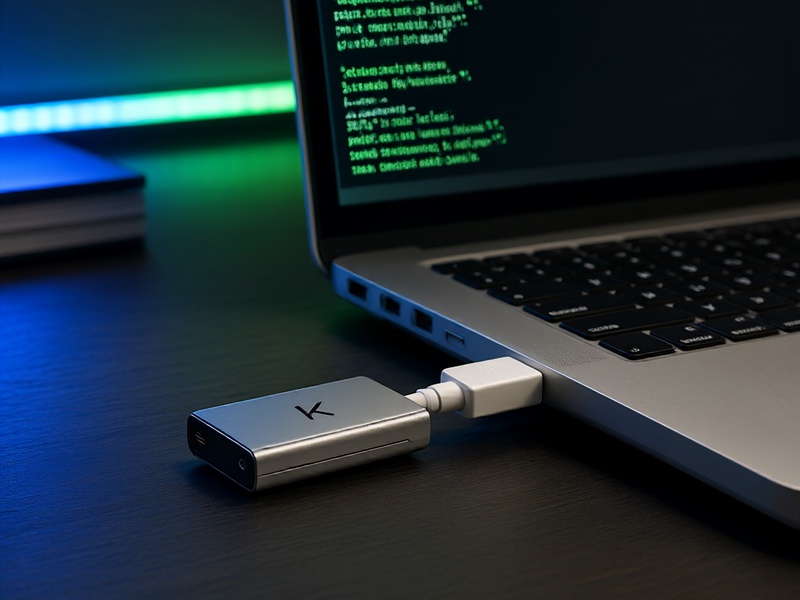
KeepKey 하드웨어 지갑을 사용하다 보면 새 기기에서 시드를 복원해야 하거나, 공식 앱 대신 명령줄 환경에서 복구를 진행해야 하는 상황이 생길 수 있습니다. 이 글은 KeepKey 명령줄 복구 방법을 중심으로 keepkeyctl 설치, 복구 절차, 검증, 문제 해결, 보안 주의사항까지 정리합니다.
중요: 명령줄 복구는 고급 사용자용입니다. 대부분의 사용자는 공식 KeepKey 앱의 복구 마법사를 사용하는 것이 더 안전합니다. 복구 구문은 자산의 소유권을 의미하므로 절대 타인과 공유하거나 온라인에 저장하지 마세요.
1. 명령줄 복구가 필요한 경우
- 새 KeepKey 기기에 기존 지갑의 시드를 복원하려는 경우
- 공식 GUI 앱을 사용하기 어려운 오프라인 또는 최소 환경인 경우
- 복구 과정을 스크립트와 함께 기록하거나 자동화하려는 고급 사용자
- 기기 연결 문제를 진단하면서 복구 상태를 확인하려는 경우
2. 시작 전 반드시 알아야 할 위험
- 시드 구문 노출 위험: CLI 복구는 터미널에 단어를 입력하는 흐름이 있을 수 있습니다. 키로거, 악성코드, 화면 녹화, 클립보드 저장을 반드시 피하세요.
- 기기 초기화 위험: 이미 초기화된 기기에서 다른 시드를 복원하면 기존 지갑이 덮어써질 수 있습니다. 반드시 기존 시드 백업을 확인한 뒤 진행하세요.
- 패스프레이즈 주의: 패스프레이즈를 사용했다면 복구 후 동일한 패스프레이즈를 입력해야 같은 지갑이 보입니다. 패스프레이즈를 잊으면 복구할 수 없습니다.
- 소액 테스트 원칙: 복구 직후에는 큰 금액을 보내기 전에 소액으로 주소와 잔액을 검증하세요.
3. 준비물
- KeepKey 기기와 정품 USB 케이블
- 백업해 둔 BIP39 복구 구문 12개 또는 24개
- Python 3, pip, Git이 설치된 PC
- 가능하면 네트워크를 차단한 오프라인 환경
- 공식 KeepKey 저장소에서 내려받은 도구
4. keepkeyctl 설치하기
아래 명령은 공식 python-keepkey 저장소를 기준으로 한 예시입니다. 운영체제와 Python 환경에 따라 경로가 달라질 수 있습니다.
python3 --version
python3 -m pip --version
git --version
git clone https://github.com/keepkey/python-keepkey.git
cd python-keepkey

python3 -m pip install --user -e .
설치 후 다음 명령으로 CLI가 정상 동작하는지 확인합니다.
keepkeyctl --help
keepkeyctl 명령을 찾을 수 없다면 PATH 설정 또는 가상환경 사용 여부를 확인하세요. Linux에서는 USB 권한 문제로 기기가 인식되지 않을 수 있으므로 공식 저장소의 udev 규칙 안내를 확인하는 것이 좋습니다.
5. 기기 연결 확인
KeepKey를 USB로 연결한 뒤 연결 상태를 확인합니다. 버전에 따라 ping 또는 list 명령을 사용할 수 있습니다.
keepkeyctl ping
또는:
keepkeyctl list
기기가 인식되지 않는다면 케이블, USB 포트, 다른 지갑 앱 종료 여부를 먼저 확인하세요.
6. KeepKey 명령줄 복구 절차
6.1 기기 상태 확인과 초기화
복구는 일반적으로 새 기기 또는 초기화된 기기에서 진행합니다. 이미 사용 중인 기기에서 다른 시드를 복원하려면 기존 지갑을 덮어쓰게 되므로 반드시 백업 후 진행해야 합니다.
기기를 초기화해야 하는 경우에만 아래 명령을 사용하세요.
keepkeyctl wipe
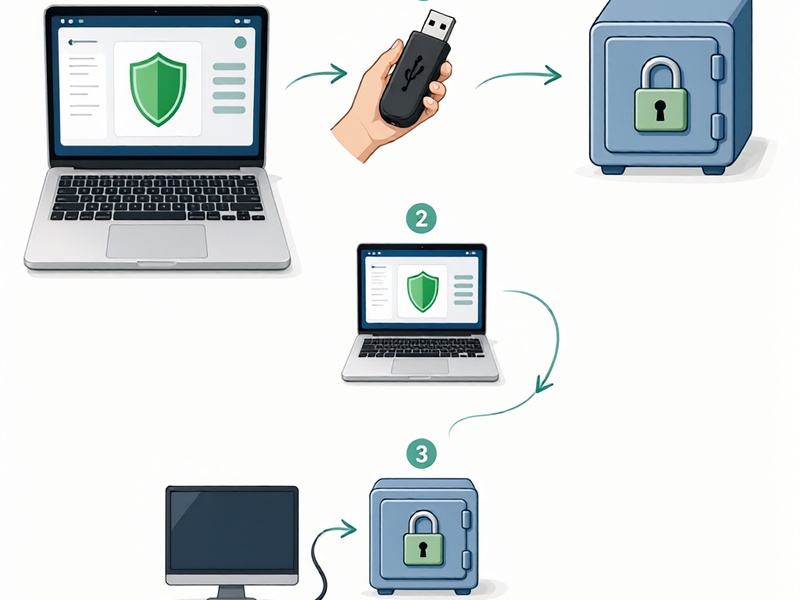
명령 실행 후 기기 화면과 버튼으로 초기화를 확인합니다. 이 단계는 기존 지갑을 지우는 작업이므로 절대 가볍게 실행하지 마세요.
6.2 복구 명령 실행
CLI 버전에 따라 복구 명령 이름이 다를 수 있습니다. 먼저 keepkeyctl --help로 사용 가능한 명령을 확인하세요.
keepkeyctl recovery
만약 위 명령이 없다면 다음 이름을 시도할 수 있습니다.
keepkeyctl recover
6.3 시드 단어 입력
안내에 따라 단어 수를 선택하고 복구 구문을 순서대로 입력합니다. 이 과정에서 다음을 반드시 지키세요.
- 복구 구문을 클립보드에 복사하지 않기
- 화면 녹화, 스크린샷, 카메라 촬영 금지
- 인터넷 연결을 차단한 신뢰할 수 있는 PC 사용
- 단어 철자와 순서를 천천히 확인
6.4 PIN 설정과 지갑 확인
복구가 완료되면 새 PIN을 설정합니다. 이후 공식 KeepKey 앱 또는 신뢰할 수 있는 지갑 인터페이스에서 다음을 확인하세요.
- 첫 번째 수신 주소가 기존 지갑과 일치하는지
- 잔액과 거래 내역이 정상적으로 표시되는지
- 패스프레이즈 사용 시 동일한 패스프레이즈로 접근되는지
7. 자주 발생하는 문제와 해결법
기기가 인식되지 않음
- 다른 USB 케이블과 포트를 사용해 보세요.
- KeepKey 앱, 지갑 소프트웨어, 브라우저 확장 프로그램을 모두 종료하세요.
- Linux라면 udev 규칙과 USB 권한을 확인하세요.
- PC를 재부팅한 뒤 다시 연결하세요.
기기가 이미 초기화되었다는 오류
기존 지갑을 백업한 상태에서만 keepkeyctl wipe 후 다시 복구하세요. 백업이 확실하지 않다면 초기화하지 마세요.
복구 구문이 잘못되었다는 오류
- 단어 순서가 원래 백업과 같은지 확인하세요.
- BIP39 단어 목록의 철자와 일치하는지 확인하세요.
- 비슷한 단어를 자동 완성으로 잘못 입력하지 않았는지 확인하세요.
복구 후 잔액이 보이지 않음
패스프레이즈를 사용한 지갑이라면 복구 후 동일한 패스프레이즈를 입력해야 합니다. 또한 올바른 계정과 주소 체계를 확인하세요.
CLI와 펌웨어 호환성 문제
오래된 펌웨어와 최신 CLI가 호환되지 않을 수 있습니다. 펌웨어 업데이트는 반드시 공식 KeepKey 안내를 따르고, 업데이트 전에 복구 구문 백업을 확인하세요.
8. 보안 체크리스트
- 공식
python-keepkey저장소와 신뢰할 수 있는 배포본만 사용 - 설치 파일과 저장소의 무결성 확인
- 복구 구문은 종이 또는 금속 백업으로 오프라인 보관
- 명령줄 기록에 시드 단어가 남지 않도록 주의
- 복구 후 소액 테스트 전송으로 주소 검증
- 의심스러운 사이트나 앱에 복구 구문 입력 금지
9. 마무리
KeepKey 명령줄 복구는 keepkeyctl을 이용해 시드를 복원할 수 있는 고급 방법입니다. 설치와 연결 확인, 기기 초기화 여부 판단, 시드 입력, PIN 설정, 주소 검증 순서로 진행하면 됩니다. 다만 CLI 복구는 시드가 PC에 노출될 가능성이 있으므로 오프라인 환경과 보안 습관이 무엇보다 중요합니다. 대부분의 사용자에게는 공식 KeepKey 앱을 사용하는 것이 가장 안전하고 권장되는 방법입니다.
이 글은 일반 정보 제공을 목적으로 하며, 복구 과정에서 발생할 수 있는 자산 손실과 보안 사고의 책임은 사용자에게 있습니다.