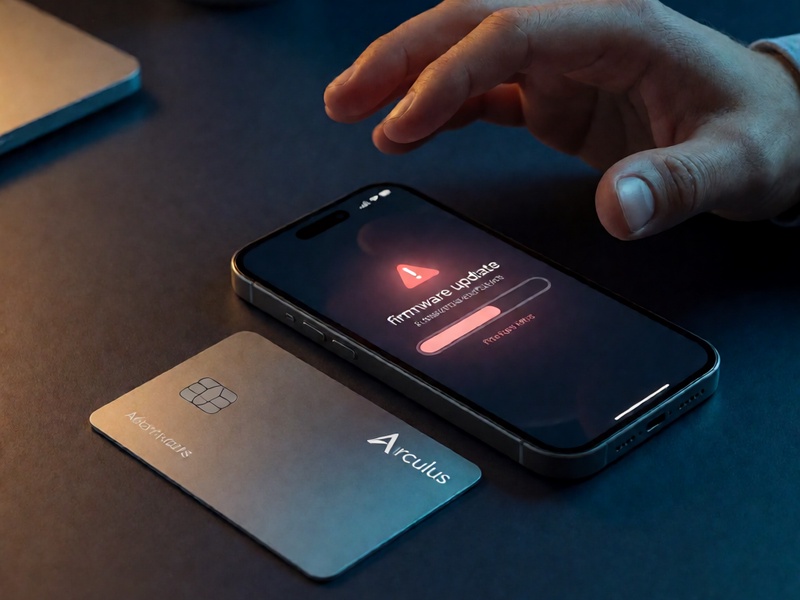
Arculus 지갑이나 Arculus 카드의 펌웨어·앱 업그레이드가 중간에 실패하면 앱이 카드를 인식하지 못하거나, 잔액이 0으로 보이거나, 자산이 잠긴 것처럼 느껴질 수 있습니다. 하지만 중요한 점은 대부분의 암호화폐 자산이 기기 안이 아니라 블록체인 네트워크에 존재한다는 사실입니다. 따라서 올바른 순서로 상태를 확인하고 공식 복구 절차를 따르면 자산을 되찾을 가능성이 높습니다.
1. 가장 먼저 할 일: 상황을 냉정하게 파악하기
업그레이드 실패 직후에는 앱을 반복해서 삭제하거나 카드를 초기화하지 마세요. 먼저 다음을 확인합니다.
- 블록체인상 자산 상태 확인: 비트코인, 이더리움, 폴리곤 등 해당 네트워크의 블록 탐색기에서 지갑 주소와 트랜잭션 내역을 조회합니다. 잔액이 그대로라면 자산은 사라진 것이 아닙니다.
- 앱 표시 오류 가능성 확인: Arculus 앱의 잔액은 네트워크 동기화 상태나 캐시 문제로 일시적으로 다르게 보일 수 있습니다.
- 업그레이드 실패 단계 확인: 앱 업데이트 실패인지, 카드 펌웨어 업데이트 실패인지, 블루투스·NFC 연결 실패인지 구분합니다.
2. 절대 해서는 안 되는 행동
복구 과정에서 보안 사고가 발생하는 경우가 많습니다. 아래 행동은 피하세요.
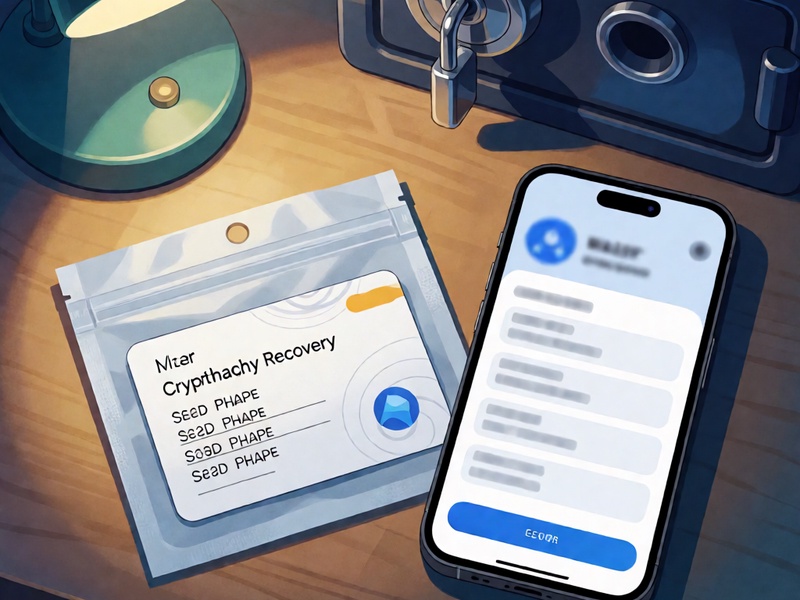
- 복구 문구(시드 문구)를 사진으로 찍거나 클라우드, 메신저, 이메일로 저장하지 않습니다.
- 공식 Arculus 지원팀이 아닌 제3자에게 복구 문구나 PIN을 절대 알려주지 않습니다.
- 출처가 불분명한 복구 서비스, 원격 제어 앱, 지갑 초기화 도구를 사용하지 않습니다.
- 복구 문구 백업이 없다면 앱 삭제, 카드 초기화, 공장 초기화를 먼저 진행하지 않습니다.
3. 업그레이드 실패 직후 기본 복구 시도
- 스마트폰을 재부팅하고 Arculus 공식 앱을 최신 버전으로 업데이트합니다.
- 안정적인 Wi-Fi 또는 셀룰러 네트워크에 연결합니다.
- NFC 또는 블루투스 기능을 껐다가 다시 켭니다.
- 휴대폰 케이스와 금속 물체를 제거한 뒤 Arculus 카드를 NFC 안테나 위치에 천천히 다시 태그합니다.
- 앱을 완전히 종료한 후 다시 실행하고, 카드 업데이트가 다시 시도되는지 확인합니다.
- 업데이트 중에는 카드를 움직이지 말고 화면을 켠 상태로 유지합니다.
앱 캐시 삭제는 도움이 될 수 있지만, 복구 문구 백업이 확인되지 않았다면 앱 데이터 삭제나 앱 재설치를 먼저 하지 않는 것이 안전합니다.
4. 복구 문구로 지갑 복원하기
기본 재시도 후에도 카드가 인식되지 않거나 업그레이드가 계속 실패한다면 복구 문구를 사용한 지갑 복원을 고려해야 합니다.
- Arculus 공식 앱의 지갑 복원 메뉴를 우선 사용합니다.
- 복구 문구의 단어 수와 순서는 Arculus 안내 기준에 맞게 정확히 입력합니다.
- 입력 중 화면 캡처, 자동 완성, 클립보드 복사를 피합니다.
- 복원 후 잔액과 주소가 기존 지갑과 일치하는지 블록 탐색기로 다시 확인합니다.
- 지원팀이 안내하는 경우에만 표준 BIP39 호환 지갑 사용을 검토합니다. 임의의 지갑에 시드를 입력하면 피싱 위험이 있습니다.
복구 문구가 없다면 제3자가 자산을 복구할 수 있는 방법은 사실상 없습니다. 이 점을 악용하는 유료 복구 사기와 허위 지원 채널을 특히 조심해야 합니다.
5. 카드가 인식되지 않을 때 점검할 사항
- 스마트폰 NFC 안테나 위치가 카드 중앙과 맞는지 확인합니다.
- 두꺼운 케이스, 카드 홀더, 금속 스탠드를 제거합니다.
- 다른 NFC 지원 기기에서도 인식되는지 테스트합니다.
- Arculus 앱을 최신 버전으로 유지하고, 운영체제도 업데이트합니다.
- 카드가 물리적으로 손상되었거나 펌웨어가 손상된 경우 공식 지원팀에 교체 또는 복구 절차를 문의합니다.
6. 트랜잭션이 멈춘 것처럼 보일 때
업그레이드 실패가 전송 중 발생했다면 자산이 잠긴 것이 아니라 트랜잭션이 pending 상태일 수 있습니다.
- 블록 탐색기에서 트랜잭션 해시를 검색해 확인 상태를 봅니다.
- 비트코인은 RBF 수수료 대체, 이더리움 계열은 동일 nonce를 사용한 취소 또는 수수료 대체가 가능할 수 있습니다.
- 지원되지 않는 네트워크에서는 채굴자 또는 네트워크 상황에 따라 대기해야 합니다.
- 같은 트랜잭션을 무작정 반복 전송하면 nonce 충돌이나 추가 수수료 문제가 생길 수 있습니다.
7. 공식 지원팀에 문의하는 방법
Arculus 공식 웹사이트의 지원 채널만 이용하세요. 문의 시 다음 정보를 준비하면 도움이 됩니다.
- Arculus 앱 버전, 운영체제, 기기 모델
- Arculus 카드 모델과 펌웨어 버전(확인 가능한 경우)
- 오류 메시지와 업데이트 실패 화면
- 지갑 주소와 문제가 된 트랜잭션 해시
- 시도한 복구 단계와 결과
단, 복구 문구, PIN, 개인키는 지원팀에도 절대 보내지 않습니다. 공식 지원팀은 이 정보를 요구하지 않습니다.
8. 복구 후 반드시 해야 할 일
자산에 다시 접근할 수 있게 되면 즉시 다음 조치를 권장합니다.
- 새 지갑을 생성하고 새 복구 문구를 오프라인에 백업합니다.
- 기존 지갑에서 새 지갑으로 소액 테스트 전송을 먼저 합니다.
- 정상 수신을 확인한 뒤 나머지 자산을 나누어 이동합니다.
- Arculus 앱과 카드 펌웨어를 공식 절차에 따라 다시 업데이트합니다.
- 거래 기록과 주소를 안전하게 보관하고, 피싱 문자·이메일을 차단합니다.
9. 예방을 위한 체크리스트
- 업데이트 전 스마트폰 배터리와 네트워크 상태를 확인합니다.
- 복구 문구 백업이 실제로 정확한지 주기적으로 검증합니다.
- 업데이트 중 카드를 떼거나 앱을 강제 종료하지 않습니다.
- 공식 앱 스토어와 공식 웹사이트에서만 앱을 설치합니다.
- 큰 금액은 단일 지갑에 보관하지 말고 분산 보관을 고려합니다.
결론
Arculus 업그레이드 실패 후 자산이 잠긴 것처럼 보여도, 자산은 대부분 블록체인에 안전하게 남아 있습니다. 핵심은 당황해서 초기화·삭제·시드 입력을 하지 않고, 블록 탐색기 확인 → 공식 앱 재시도 → 복구 문구를 통한 공식 복원 → 공식 지원팀 문의 순서로 움직이는 것입니다. 복구 후에는 새 지갑으로 자산을 옮기고 백업과 보안 습관을 다시 점검하세요.