BitBox 하드웨어 지갑을 잃어버렸거나 기기가 고장 났을 때, 또는 새 기기로 교체해야 할 때 가장 중요한 것은 공식 절차에 따른 복구입니다. 복구는 단순히 앱에서 버튼을 누르는 일이 아니라, 백업 방식과 보안 수칙을 정확히 이해하는 과정입니다. 이 가이드는 BitBox 지갑 복구를 준비하는 방법부터 복구 후 확인 사항, 피싱 예방 수칙까지 차분히 정리합니다.
1. 복구 전 반드시 알아둘 점
- 복구 단어(니모닉), 백업 비밀번호, 마이크로SD 카드 정보는 누구에게도 공유하지 마세요.
- 공식 BitBoxApp과 공식 웹사이트(bitbox.swiss) 안내만 신뢰하세요.
- 검색 광고나 메신저로 접근하는 '지원팀'은 대부분 피싱입니다. 원격 접속이나 화면 공유를 요구하는 곳은 공식 지원이 아닙니다.
- 복구 단어를 웹사이트, 메모장, 이메일, 클라우드에 입력하지 마세요. 복구는 가능한 한 기기 화면에서 진행해야 합니다.
- 사용 중인 기기 모델과 펌웨어 버전에 따라 메뉴 이름과 지원 방식이 다를 수 있으므로, 공식 문서를 함께 확인하세요.
2. BitBox의 주요 복구 방식 이해하기
BitBox02를 중심으로 대표적인 복구 방식은 다음과 같습니다. 정확한 지원 범위는 기기 모델과 펌웨어에 따라 달라질 수 있습니다.
마이크로SD 백업 복구
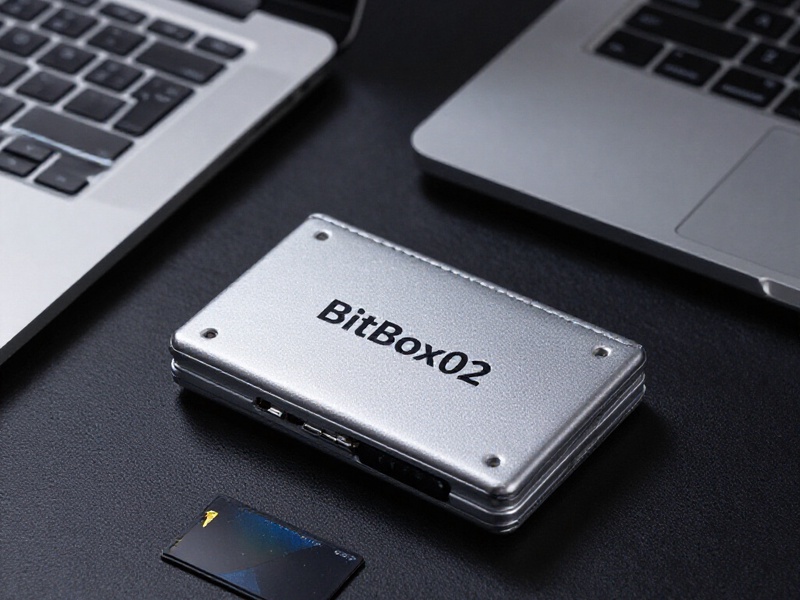
BitBox02는 마이크로SD 카드에 암호화된 백업을 저장하는 방식을 지원합니다. 복구 시에는 공식 앱 안내에 따라 기기를 연결하고, 백업이 담긴 마이크로SD 카드를 삽입한 뒤 기기 화면에서 백업 비밀번호를 입력합니다. 백업 파일만으로는 복구할 수 없으며, 백업 비밀번호와 기기 확인 절차가 함께 필요합니다.
니모닉(복구 단어) 복구
니모닉 백업을 사용하는 설정이라면 복구 단어의 순서와 철자를 정확히 확인해야 합니다. 복구 단어는 절대 온라인에 입력하지 말고, 공식 앱이 안내하는 기기 내 복구 절차를 따르세요. 단어 하나만 틀려도 다른 지갑이 복원될 수 있으므로 입력 전에 천천히 검토하는 것이 중요합니다.
패스프레이즈 사용 여부 확인
선택적 패스프레이즈를 사용했다면 복구 시에도 동일한 패스프레이즈를 입력해야 같은 지갑에 접근할 수 있습니다. 패스프레이즈를 잊으면 자산이 보이지 않을 수 있으므로, 평소에 안전한 오프라인 방식으로 관리해야 합니다.
3. 복구 전 준비물
- BitBox 하드웨어 지갑 또는 복구 대상 기기
- 마이크로SD 백업 카드 또는 니모닉 복구 단어
- 백업 비밀번호와 기기 비밀번호
- 최신 버전의 공식 BitBoxApp
- 안정적인 인터넷 연결과 조용한 작업 환경
복구 단어를 사진으로 찍거나 클라우드에 저장하는 행위는 피하세요. 종이 백업을 사용한다면 습기와 화재를 피할 수 있는 곳에 보관하고, 가능하면 물리적 금고나 봉인 보관함을 활용하세요.
4. 마이크로SD 백업으로 복구하는 일반 절차
- 공식 BitBoxApp을 설치하고 최신 버전인지 확인합니다.
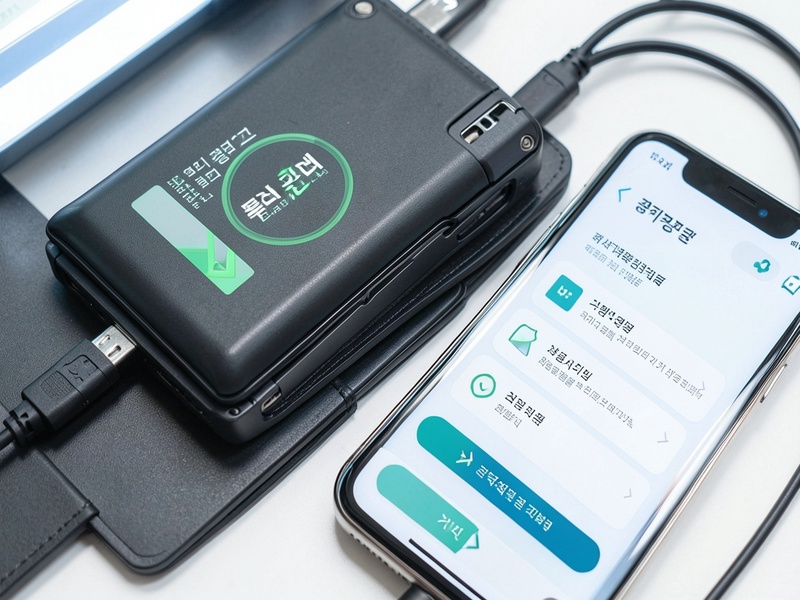
- BitBox 기기를 컴퓨터에 연결하고 앱에서 복구 메뉴를 선택합니다.
- 안내에 따라 백업이 저장된 마이크로SD 카드를 삽입합니다.
- 기기 화면에서 백업 비밀번호를 입력합니다.
- 새 기기 비밀번호를 설정하고 화면의 확인 절차를 완료합니다.
- 앱에서 지갑 동기화가 끝나면 주소와 잔액을 확인합니다.
메뉴 위치와 표현은 펌웨어 버전에 따라 달라질 수 있습니다. 화면에 표시되는 공식 안내를 우선으로 따르고, 불확실한 단계는 임의로 진행하지 마세요.
5. 니모닉 복구 단어로 복구할 때의 주의점
- 복구 단어는 공식 기기 또는 공식 앱의 안내 화면에서만 입력합니다.
- 단어 순서와 철자를 다시 확인하고, 주변 사람이 볼 수 없는 환경에서 진행합니다.
- 복구 단어를 컴퓨터 키보드로 입력하라는 웹사이트는 신뢰하지 마세요.
- 복구 도중 기기 화면에 표시되는 지문이나 확인 문구를 꼼꼼히 대조합니다.
- 복구가 끝난 뒤에는 반드시 기기 화면에서 수신 주소를 확인합니다.
6. 복구 후 확인 체크리스트
- 지갑 잔액과 거래 내역이 기대한 계정과 일치하는지 확인합니다.
- 패스프레이즈를 사용했다면 동일한 패스프레이즈로 접근했는지 점검합니다.
- BitBoxApp과 기기 펌웨어가 최신 상태인지 확인합니다.
- 수신 주소는 앱 화면이 아니라 기기 화면에서 직접 확인합니다.
- 큰 금액을 바로 보내기 전에 소액 테스트 전송으로 주소와 네트워크를 검증합니다.
- 새 백업을 만들었다면 기존 백업과 분리해 안전하게 보관합니다.
7. 자주 발생하는 문제와 대응
마이크로SD 카드가 인식되지 않을 때
카드 삽입 방향과 접촉 상태를 확인하고, 공식 문서에서 권장하는 카드 형식인지 점검합니다. 다른 정상 카드로 테스트할 수 있지만, 출처가 불분명한 복구 프로그램은 사용하지 마세요.
백업 비밀번호가 기억나지 않을 때
비밀번호를 무리하게 반복 입력하거나 제3자 복구 업체에 백업 파일을 넘기지 마세요. 공식 지원 채널을 통해 가능한 절차를 문의하는 것이 안전합니다.
복구 후 잔액이 0으로 보일 때
잘못된 계정, 다른 패스프레이즈, 동기화 지연, 다른 지갑 복원 등의 가능성을 차분히 확인합니다. 앱을 재설치하기 전에 기존 백업과 복구 단어 상태를 먼저 점검하세요.
가짜 지원팀이 접근할 때
복구 단어나 백업 비밀번호를 요구하는 메시지는 즉시 차단하세요. 공식 지원은 복구 단어를 절대 먼저 요구하지 않습니다.
8. 안전한 복구를 위한 핵심 보안 수칙
- 공식 도메인과 공식 앱 다운로드 경로를 직접 확인합니다.
- 복구 단어와 백업 비밀번호를 디지털 기기에 저장하지 않습니다.
- 백업은 최소 두 곳에 분리 보관하되, 한 곳에 모든 정보를 모으지 않습니다.
- 복구 중에는 화면 공유, 원격 제어, 녹화를 하지 않습니다.
- 긴급하다는 이유로 절차를 건너뛰지 않습니다.
BitBox 지갑 복구의 핵심은 빠른 복구가 아니라 안전한 복구입니다. 공식 가이드를 확인하고, 백업 방식과 비밀번호, 패스프레이즈를 정확히 대조한 뒤 한 단계씩 진행하세요. 복구 후에는 소액 테스트와 주소 확인을 습관화하면 예기치 않은 자산 손실을 줄일 수 있습니다.