들어가며
XRP를 하드웨어 지갑에 보관하면 개인 키가 인터넷과 분리된 보안 칩 안에 저장됩니다. XRP 자체는 XRP Ledger에 기록되고, 기기는 해당 계정을 제어하는 키를 안전하게 보관합니다. 따라서 기기 분실, 초기화, 펌웨어 오류, 앱 재설치가 발생해도 니모닉 문구(시드 문구)만 올바르게 보관하고 있다면 자산을 복구할 수 있습니다.
반대로 니모닉 문구가 없다면 하드웨어 지갑 제조사나 XRP Ledger 재단도 잔액을 되찾아 줄 수 없습니다. 이 글은 Ledger, Trezor 등 주요 XRP 하드웨어 지갑을 기준으로 복구 원리, 준비물, 단계별 절차, 보안 주의사항을 전문적으로 설명합니다.
복구의 핵심 원리
하드웨어 지갑 복구는 단순히 기기를 되살리는 작업이 아니라, 니모닉 문구로부터 동일한 개인 키와 XRP 주소를 다시 파생시키는 과정입니다. 니모닉 문구는 12개 또는 24개의 단어로 구성되며, 단어 순서와 패스프레이즈(BIP39 passphrase)까지 정확해야 합니다.
XRP 계정은 일반적으로 BIP44 경로를 따라 파생됩니다. 같은 니모닉 문구와 같은 패스프레이즈를 입력하면 이전과 동일한 XRP 주소가 복원되는 것이 정상입니다. 패스프레이즈를 사용했다면 복구 시 반드시 동일한 패스프레이즈를 입력해야 하며, 이를 잊으면 완전히 다른 지갑이 열립니다.
복구 전 준비물
- 니모닉 문구 백업본: 종이, 금속 플레이트 등 오프라인 매체에 기록된 원본
- 하드웨어 지갑 본체 또는 새로 복구할 호환 기기
- 제조사 공식 앱: Ledger Live, Trezor Suite 등
- 최신 펌웨어와 안전한 컴퓨터
- 새 PIN 번호와 백업 시트
복구 전에는 반드시 공식 앱과 공식 웹사이트를 사용해야 합니다. 검색 광고, 메신저 링크, 이메일로 받은 앱은 피싱일 수 있습니다. 또한 화면 공유, 원격 제어, 원격 지원을 요청하는 사람에게 절대 니모닉 문구를 보여주지 마세요.
단계별 XRP 하드웨어 지갑 복구 절차
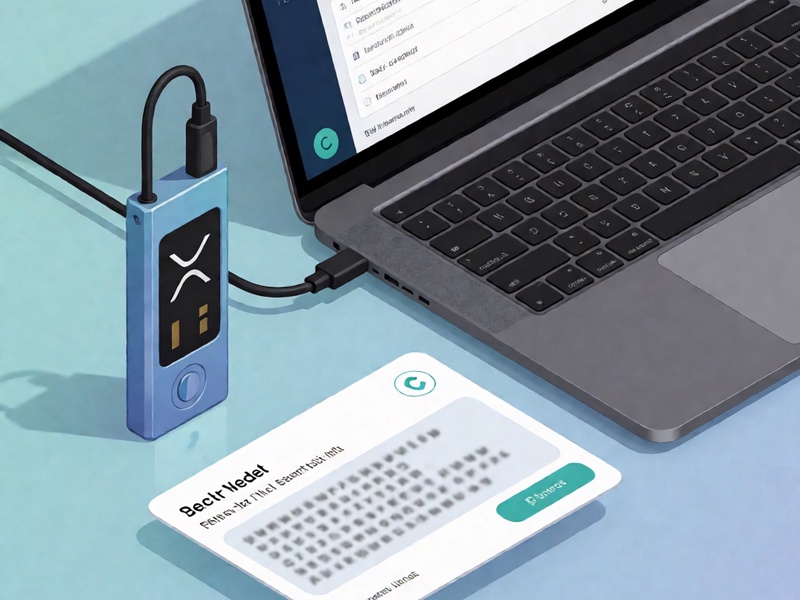
1단계: 공식 환경 준비
제조사 공식 앱을 설치하고 하드웨어 지갑 펌웨어를 최신 버전으로 업데이트합니다. 가능하면 금융 정보가 없는 깨끗한 컴퓨터를 사용하고, 백신 검사를 마친 뒤 진행하세요. 니모닉 문구는 컴퓨터 키보드가 아니라 하드웨어 지갑 기기 자체에 입력하는 것이 원칙입니다.
2단계: 복원 모드 선택
기기를 초기화했거나 새 기기를 준비했다면 설정 화면에서 새 지갑 만들기가 아니라 기존 지갑 복원 또는 니모닉으로 복원을 선택합니다. 이미 초기화된 기기는 설정 메뉴에서 공장 초기화 후 복원 모드로 진입할 수 있습니다.
3단계: 니모닉 문구 입력
기기 화면에 표시되는 안내에 따라 12개 또는 24개의 단어를 정확한 순서로 입력합니다. 자동 완성과 철자를 확인하고, 단어 순서를 바꾸지 마세요. 패스프레이즈를 사용했다면 이 단계에서 동일한 패스프레이즈를 입력합니다. 입력 내용은 사진, 메모, 클라우드, 메신저에 남기지 않습니다.
4단계: 새 PIN 설정
복구가 끝나면 기기를 보호할 새 PIN을 설정합니다. PIN은 기기 잠금용일 뿐이며, 니모닉 문구를 대신하는 복구 수단이 아닙니다. PIN을 잊어도 니모닉 문구가 있으면 다시 복구할 수 있지만, 니모닉 문구를 잃으면 PIN만으로는 자산을 되찾을 수 없습니다.
5단계: 공식 앱에서 XRP 계정 추가
기기를 공식 앱에 연결한 뒤 XRP 앱 또는 XRP 계정 추가 메뉴를 선택합니다. Ledger Live와 Trezor Suite 등은 지원 모델과 앱 버전에 따라 XRP 표시 방식이 다를 수 있습니다. 계정 동기화가 완료되면 XRP 잔액과 거래 내역이 나타납니다.
6단계: 주소와 잔액 검증
이전에 사용하던 XRP 주소를 알고 있다면 복구된 주소와 일치하는지 확인합니다. 같은 니모닉과 같은 패스프레이즈라면 주소는 동일해야 합니다. 잔액이 0으로 표시되면 잘못된 니모닉, 단어 순서 오류, 다른 패스프레이즈, 다른 파생 경로, 지원하지 않는 앱 문제를 점검해야 합니다.
7단계: 보안 재정비
복구 후에는 펌웨어와 앱을 최신 상태로 유지하고, 니모닉 백업을 화재와 침수에 강한 금속 매체에 다시 보관하세요. 거래소 출금 주소를 확인하고, 필요하면 소액 테스트 전송으로 정상 작동을 검증합니다. 사용하지 않는 임시 파일, 스크린샷, 메모는 즉시 삭제합니다.
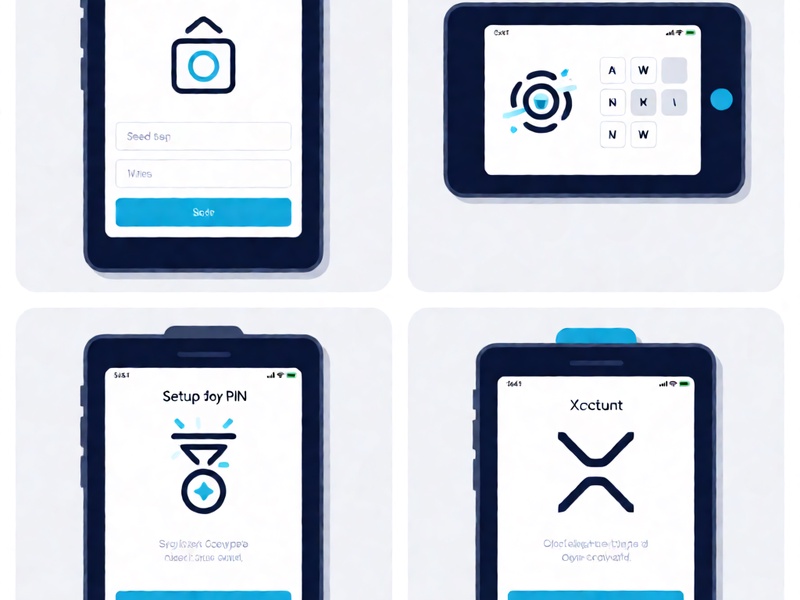
Ledger에서 XRP 복구하기
Ledger Nano S, Nano X, Stax 등은 기기 초기 설정 또는 초기화 후 복원 과정에서 니모닉 문구를 입력합니다. Ledger Live는 니모닉 문구를 요구하지 않으며, XRP 계정을 추가하고 잔액을 확인하는 데 사용됩니다. XRP 앱을 설치한 뒤 계정 추가 메뉴에서 XRP를 선택하고 동기화하세요. Ledger Live가 니모닉을 요구하면 100퍼센트 피싱입니다.
Trezor에서 XRP 복구하기
Trezor 모델과 Trezor Suite 버전에 따라 XRP 지원 범위가 다를 수 있으므로 공식 지원 페이지를 먼저 확인해야 합니다. Trezor Suite에서 지갑 복원을 선택하고 기기 화면의 안내에 따라 니모닉을 입력합니다. 가능하면 컴퓨터가 아닌 기기 화면에서 직접 입력하는 방식을 선택하세요. 복원 후 XRP 계정이 보이지 않으면 펌웨어, 앱 버전, 지원 코인 목록을 확인합니다.
복구가 되지 않을 때 점검할 사항
- 니모닉 단어의 철자와 순서가 정확한가
- 12단어와 24단어를 혼동하지 않았는가
- 패스프레이즈를 사용했는데 누락하거나 다르게 입력하지 않았는가
- 이전 지갑과 다른 제조사 기기에서 파생 경로가 달라지지 않았는가
- 공식 앱이 최신 버전이며 해당 모델의 XRP를 지원하는가
- 피싱 앱이나 가짜 웹사이트에 니모닉을 입력하지 않았는가
특히 다른 제조사 기기로 복구할 때는 주소가 동일하게 보이지 않을 수 있습니다. 이 경우 공식 고객센터에 니모닉 문구를 절대 보내지 말고, 지원 문서를 통해 파생 경로와 호환성만 확인하세요.
절대 해서는 안 되는 행동
- 니모닉 문구를 온라인에 입력하거나 저장하기
- 니모닉 문구를 사진으로 찍거나 클라우드에 업로드하기
- 원격 지원, 화면 공유, 메신저로 니모닉을 공개하기
- 공식 앱이 아닌 사이트에서 지갑 복구를 진행하기
- 이메일, 문자, 텔레그램으로 온 복구 링크 클릭하기
- 하드웨어 지갑 없이 웹 지갑에 시드 문구를 입력해 복구하기
하드웨어 지갑은 복구 중에도 니모닉 문구를 기기 화면에서만 입력하도록 설계됩니다. 공식 앱, 웹사이트, 고객센터, 텔레그램 관리자는 절대 니모닉 문구를 요구하지 않습니다.
복구 후 자주 묻는 질문
니모닉 문구 없이 하드웨어 지갑을 복구할 수 있나요?
아니요. 니모닉 문구가 없으면 개인 키를 재생성할 수 없으므로 XRP를 복구할 수 없습니다. PIN이나 기기 비밀번호만으로는 자산을 되찾을 수 없습니다.
새 하드웨어 지갑으로 기존 XRP를 옮길 수 있나요?
같은 제조사 또는 BIP39를 지원하는 호환 기기라면 니모닉 문구로 복원한 뒤 XRP를 새 주소로 전송할 수 있습니다. 이때도 공식 앱과 기기 화면을 통해서만 복원해야 합니다.
복구하면 XRP 주소가 바뀌나요?
동일한 니모닉 문구, 동일한 패스프레이즈, 동일한 파생 경로를 사용하면 주소는 바뀌지 않습니다. 주소가 다르면 입력값이나 파생 설정이 다른 것입니다.
복구 비용이 발생하나요?
하드웨어 지갑 복구 자체에는 비용이 들지 않습니다. 다만 XRP를 다른 주소로 전송할 때 XRP Ledger 네트워크 수수료가 소액 발생할 수 있습니다.
마무리
XRP 하드웨어 지갑 복구의 성패는 니모닉 문구의 정확한 보관과 입력에 달려 있습니다. 기기를 잃어도 니모닉 문구가 있다면 공식 앱과 기기 화면을 통해 동일한 XRP 계정을 복원할 수 있습니다. 반대로 니모닉을 온라인에 노출하는 순간 자산은 즉시 위험해집니다. 복구는 항상 공식 도구, 오프라인 백업, 검증된 주소 확인 순서로 진행하세요.