서론: 왜 오프라인 복구 환경이 필수인가
암호화폐 하드웨어 월렛의 보안 수준이 높아짐에 따라, Trezor는 전 세계적으로 가장 신뢰받는 콜드 스토리지 솔루션 중 하나로 자리매김했습니다. 그러나 Trezor의 보안성이 뛰어나다 해도, 복구 시드(seed phrase)가 노출되면 모든 자산이 위험에 처하게 됩니다. 바로 이 지점에서 오프라인 복구 환경의 중요성이 부각됩니다.
오프라인 복구 환경이란, 인터넷에 연결되지 않은 완전히 격리된 컴퓨팅 환경에서 Trezor의 복구 과정을 수행하는 것을 의미합니다. 이 가이드에서는 초보자부터 전문가까지 따라할 수 있도록, 단계별로 상세하게 오프라인 복구 환경을 구축하는 방법을 설명합니다.
1. 오프라인 복구 환경의 핵심 원리
1.1 오프라인 격리의 의미
오프라인 격리(air-gapped isolation)란 컴퓨터를 네트워크로부터 물리적으로 분리한 상태를 뜻합니다. 네트워크 카드가 비활성화된 전용 컴퓨터를 사용하거나, 전용 USB 부팅 미디어를 통해 완전히 격리된 OS 환경에서 작업을 수행합니다.
1.2 위협 모델 이해하기
복구 시드는 24개 영문 단어로 구성된 시크릿 프레이즈입니다. 이 데이터가 메모리나 스토리지에 잠시라도 존재하는 동안, 다음과 같은 공격에 노출될 수 있습니다.
- 키로깅(Keylogging): 입력된 단어를 가로채는 악성 코드
- 메모리 덤프(Memory Dumping): RAM에서 시크릿 데이터를 탈취하는 기법
- 네트워크 스니핑(Network Sniffing): 데이터 패킷을 가로채는 중간자 공격
- 물리적 스파이(Physical Espionage): 카메라나 측채 장비를 통한 정보 탈취
이러한 위협을 차단하기 위해서는 철저한 오프라인 환경 구축이 필수적입니다.
2. 하드웨어 준비: 오프라인 전용 머신 구성
2.1 권장 하드웨어 사양
오프라인 복구 전용 컴퓨터는 고사양일 필요가 없지만, 안정성과 신뢰성이 핵심입니다.
| 항목 | 권장 사양 |
|------|-----------|
| 프로세서 | Intel 또는 AMD x86_64 (4코어 이상) |
| RAM | 최소 4GB (8GB 권장) |
| 스토리지 | USB 부팅 미디어 사용 (하드드라이브 불필요) |
| 네트워크 | Wi-Fi 모듈 제거 또는 BIOS에서 비활성화 |
| 디스플레이 | 기본 모니터 (내부 카메라 미탑재 모델 권장) |
| USB 포트 | USB 2.0 이상 (Trezor 연결용) |
2.2 BIOS/UEFI 설정 최적화
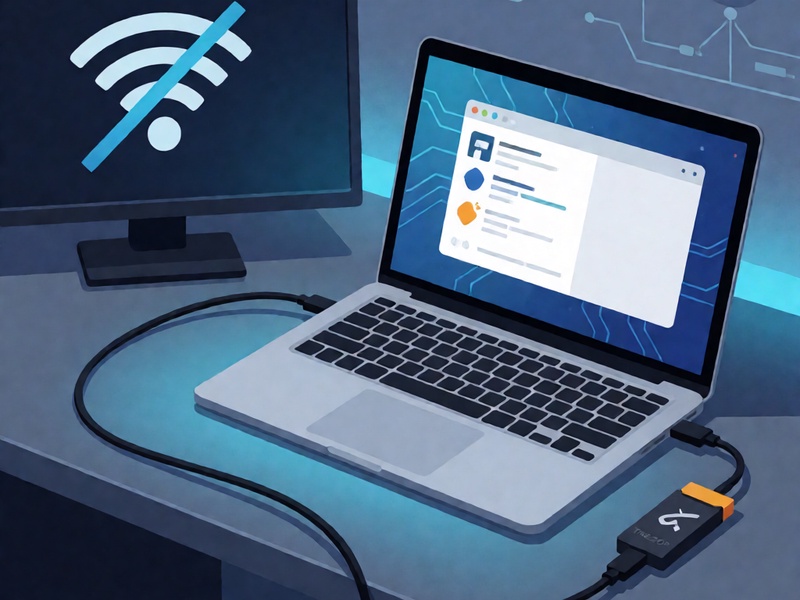
BIOS 진입 후 아래 설정을 반드시 변경하세요.
- 네트워크 어댑터 비활성화: Wi-Fi, 이더넷 포트 모두 비활성화
- 무선 통신 비활성화: Bluetooth 모듈 비활성화
- Secure Boot 활성화: 부팅 미디어 무결성 검증
- Boot Order 변경: USB 미디어를 첫 번째 부팅 장치로 설정
- Thunderbolt/Thunderbolt 데이터 전송 비활성화
⚠️ 주의: BIOS 비밀번호를 설정하여 무단 변경을 방지하세요.
3. 오프라인 소프트웨어 환경 구축
3.1 Linux Live USB 제작
가장 안전한 오프라인 환경은 Linux Live USB를 통해 구축할 수 있습니다. 추천 배포판은 다음과 같습니다.
- Tails OS: 강력한 프라이버시 기능을 갖춘 배포판
- Ubuntu Live USB: 범용성과 친숙한 인터페이스
- Whonix: 완전히 격리된 네트워크 격리 환경
Tails OS Live USB 제작 방법
1단계: 온라인 환경에서 Tails OS 이미지 다운로드
# Tails 공식 웹사이트에서 최신 이미지 다운로드
wget https://tails.net/tails/stable/latest/tails-amd64-5.xx.iso
2단계: GPG 서명 검증
# GPG 서명 검증으로 이미지 무결성 확인
gpg --verify tails-amd64-5.xx.iso.sig tails-amd64-5.xx.iso
3단계: USB에 이미지 기록
# dd 명령으로 USB에 이미지 기록 (USB 장치 경로 확인 필수)
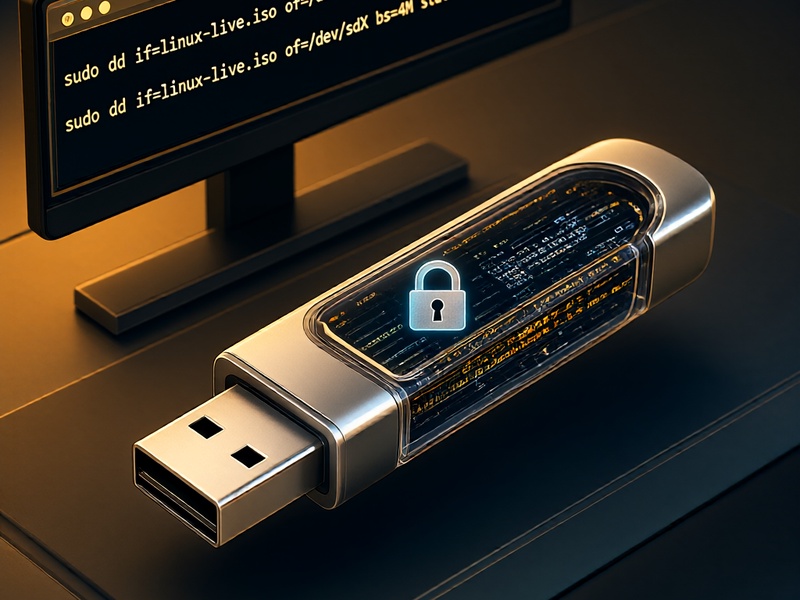
sudo dd if=tails-amd64-5.xx.iso of=/dev/sdX bs=4M status=progress conv=fsync
3.2 Trezor 복구용 오프라인 도구 설치
Linux Live 환경 부팅 후, Trezor 복구에 필요한 도구를 준비합니다.
Trezor Suite (오프라인 모드)
# Trezor Suite AppImage 다운로드 (온라인 환경에서 미리 준비)
# 오프라인 환경에서 실행
chmod +x trezor-suite*.AppImage
./trezor-suite*.AppImage
복구 시드 검증 도구
# BIP39 복구 시드 검증용 Python 도구 설치
pip install bip39 bip32
3.3 랜덤 니모닉 단어 검증 스크립트
복구 시드의 정확성을 사전에 검증하는 것이 중요합니다.
from bip39 import generate_mnemonic, validate_mnemonic

# 복구 시드 검증 (예시)
seed_words = "word1 word2 word3 ... word24"
is_valid = validate_mnemonic(seed_words)
print(f"복구 시드 유효성: {'유효함' if is_valid else '유효하지 않음'}")
4. Trezor 복구 절차 상세 안내
4.1 사전 점검 사항
복구를 시작하기 전에 아래 체크리스트를 확인하세요.

- ✅ 오프라인 환경이 네트워크에서 완전히 격리되었는가
- ✅ Trezor 장치의 공식 펌웨어가 설치되어 있는가
- ✅ 복구 시드 24단어가 안전하게 기록되어 있는가
- ✅ 물리적 주변에 신뢰할 수 있는 사람만 있는가 (카메라·스마트폰 반출)
- ✅ 복구 환경 조명이 적절한가 (측채 공격 방지)
4.2 Trezor 재설치(Factory Reset) 복구 단계
1단계: Trezor 장치를 USB 케이블로 오프라인 컴퓨터에 연결
2단계: Trezor Suite에서 장치 인식 확인 후 "Recover Wallet" 선택
3단계: 복구 시드 길이 선택 (12단어 또는 24단어)
4단계: Trezor 화면에 표시되는 순서대로 각 단어를 입력
- 각 단어는 Trezor 장치 자체에서 입력합니다
- 컴퓨터 화면에는 단어가 표시되지 않습니다
- 오프라인 환경이므로 데이터 유출 위험이 극도로 낮습니다
5단계: 입력 완료 후 Trezor가 복구 시드의 유효성을 자동 검증
6단계: 복구 완료 후 암호(passphrase) 설정 여부 결정
4.3 복구 후 검증 절차
# Trezor Suite에서 지갑 주소 확인
# BIP32 경로에 따른 주소가 온라인 블록체인 탐색기와 일치하는지 검증
- 복구된 지갑의 첫 번째 주소를 확인
- 온라인 환경에서 블록체인 탐색기로 해당 주소의 잔액 확인
- 주소와 잔액이 예상과 일치하면 복구 성공
5. 보안 강화: 추가 보호 조치
5.1 메모리 안티 포렌식 조치
복구 작업 완료 후, RAM에 잔류할 수 있는 데이터를 제거합니다.